

불법 복제 방지 모니터링 전용 콘솔 가이드
이 불법 복제 방지 모듈은 콘텐츠 권리 소유자 및 콘텐츠 배포자가 미디어 자산의 무단 배포를 웹에서 모니터링하고, 침해 URL을 관리하며, 화이트리스트 정보를 단일 통합 콘솔에서 유지할 수 있도록 지원합니다.
불법 복제 방지 서비스는 화면 상단의 탭을 통해 접근할 수 있는 네 가지 주요 영역으로 구성됩니다:
- 대시보드 — 모니터링 중인 모든 자산의 불법 복제 활동에 대한 중앙 집중식 실시간 개요로, 그래픽 인사이트 및 빠른 분석과 의사결정을 위한 주요 성과 지표를 제공합니다.
- 자산 세부정보 — 정확한 추적 및 집행을 위한 콘텐츠 메타데이터를 추가하여 모니터링할 자산을 등록하고 관리합니다.
- 침해 URL — 시스템이 탐지한 불법 복제 링크 목록을 조회, 검증, 내보내기하여 추가 조치 및 보고에 활용합니다.
- 화이트리스트 관리 — 모니터링 중 오탐을 방지하기 위해 신뢰할 수 있는 도메인, 파트너 플랫폼, 승인된 외부 웹사이트를 관리합니다.
1 자산 세부정보
Section titled “1 자산 세부정보”자산 세부정보 탭에서 시스템이 불법 복제를 모니터링할 콘텐츠 자산을 등록하고 관리할 수 있습니다.
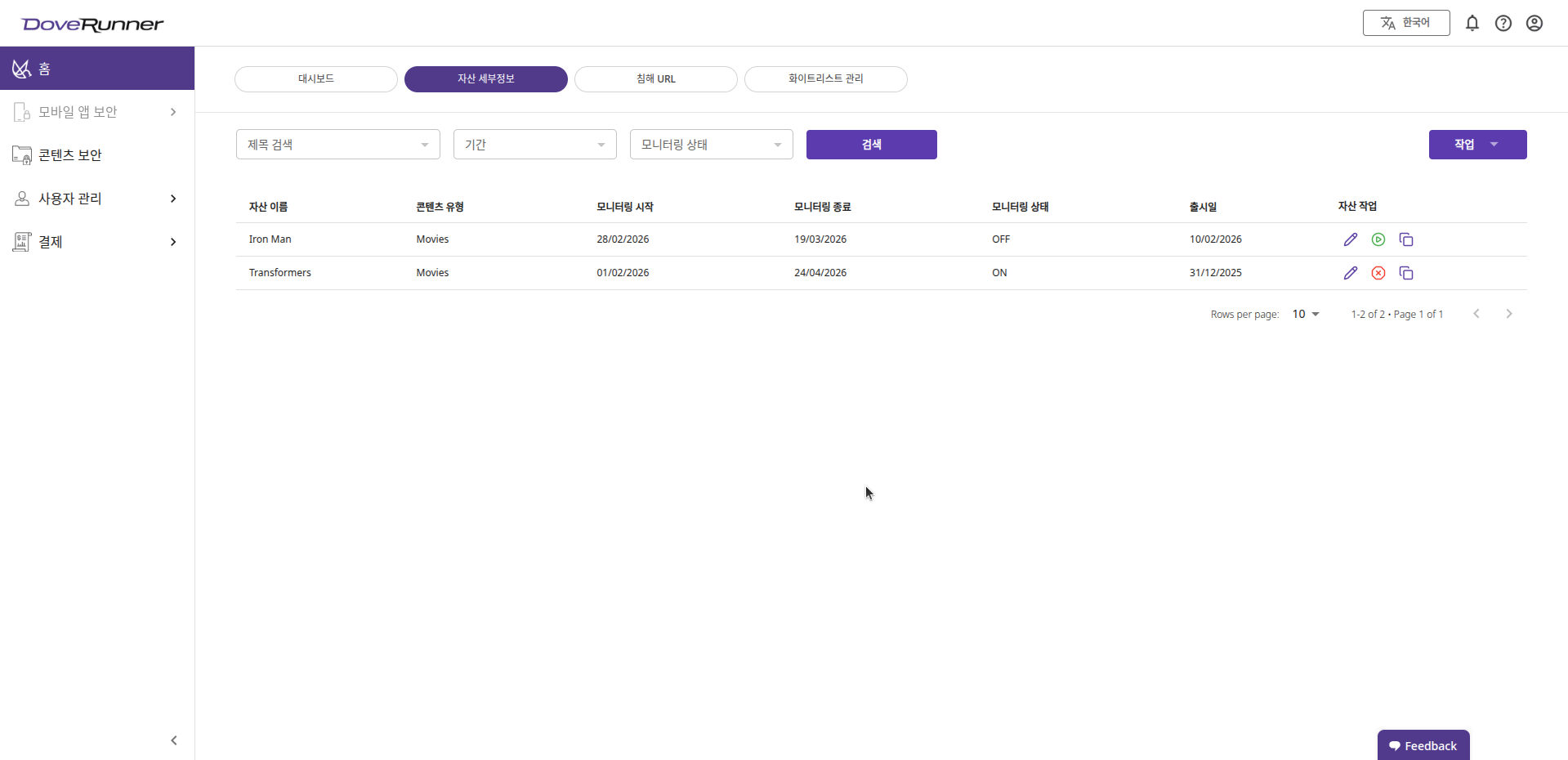
플랫폼에 추가된 각 자산은 구조화된 테이블 형식으로 표시되며, 모니터링 구성 및 현재 모니터링 상태를 명확하게 확인할 수 있습니다.
자산 테이블 컬럼
Section titled “자산 테이블 컬럼”| 컬럼 | 설명 | 필수 항목 | 예시 |
|---|---|---|---|
| 자산 이름 | 모니터링할 콘텐츠의 공식 제목. | Y | Conjuring |
| 저작권 소유자 이름 | 법적 저작권 소유자의 이름. 여러 명을 개별적으로 추가할 수 있습니다. | Y | Warner Bros Entertainment |
| 원본 언어 | 콘텐츠의 원본 제작 언어. | Y | 영어 |
| 콘텐츠 언어 | 콘텐츠가 제공되는 주요 언어. | N | 힌디어 |
| 지역 | 모니터링 권리가 적용되는 지리적 지역. | Y | 인도 |
| 독점 국가 | 이 콘텐츠에 대한 독점권을 보유한 국가. | N | 인도, UAE |
| 콘텐츠 유형 | 자산의 분류 (예: 영화, 애니메이션, 음악, 스포츠, TV 시리즈). | Y | 영화 |
| 공식 URL | 콘텐츠의 승인된 스트리밍 또는 공식 웹페이지 링크. | Y | https://officialsite.com/conjuring |
| IMDb ID | 자산과 연결된 IMDb 식별자. | N | tt1457767 |
| 출시일 | 콘텐츠의 공식 공개 출시일. | Y | 2013/07/19 |
| 권리 만료일 | 모니터링 또는 배포 권리가 만료되는 날짜. | Y | 2026/12/31 |
| 모니터링 시작 일시 | 불법 복제 모니터링이 활성화되는 날짜 및 시간. | Y | 2025/01/01 오전 12:00 |
| 모니터링 종료 일시 | 모니터링이 종료될 예정 날짜 및 시간. | Y | 2025/12/31 오후 11:59 |
| OTT 방송 출시 일시 | 콘텐츠가 OTT 플랫폼에서 처음 방영된 날짜 및 시간. | N | 2025/02/01 오후 8:00 |
| OTT 출시 일시 | OTT 플랫폼의 공식 출시 날짜 및 시간. | N | 2025/02/05 오전 12:00 |
1.2 자산 등록
Section titled “1.2 자산 등록”flowchart LR A(["액션 클릭"]):::step --> B(["자산 등록 선택"]):::step --> C(["모니터링 전용 VOD 탭 열기"]):::step --> D(["필수 항목 입력"]):::step --> E(["자산 등록 클릭"]):::step --> F(["테이블에 자산 표시"]):::step classDef step fill:#E8F4FD,stroke:#2A7DB1,stroke-width:2px,color:#0B2E47,rx:10,ry:10
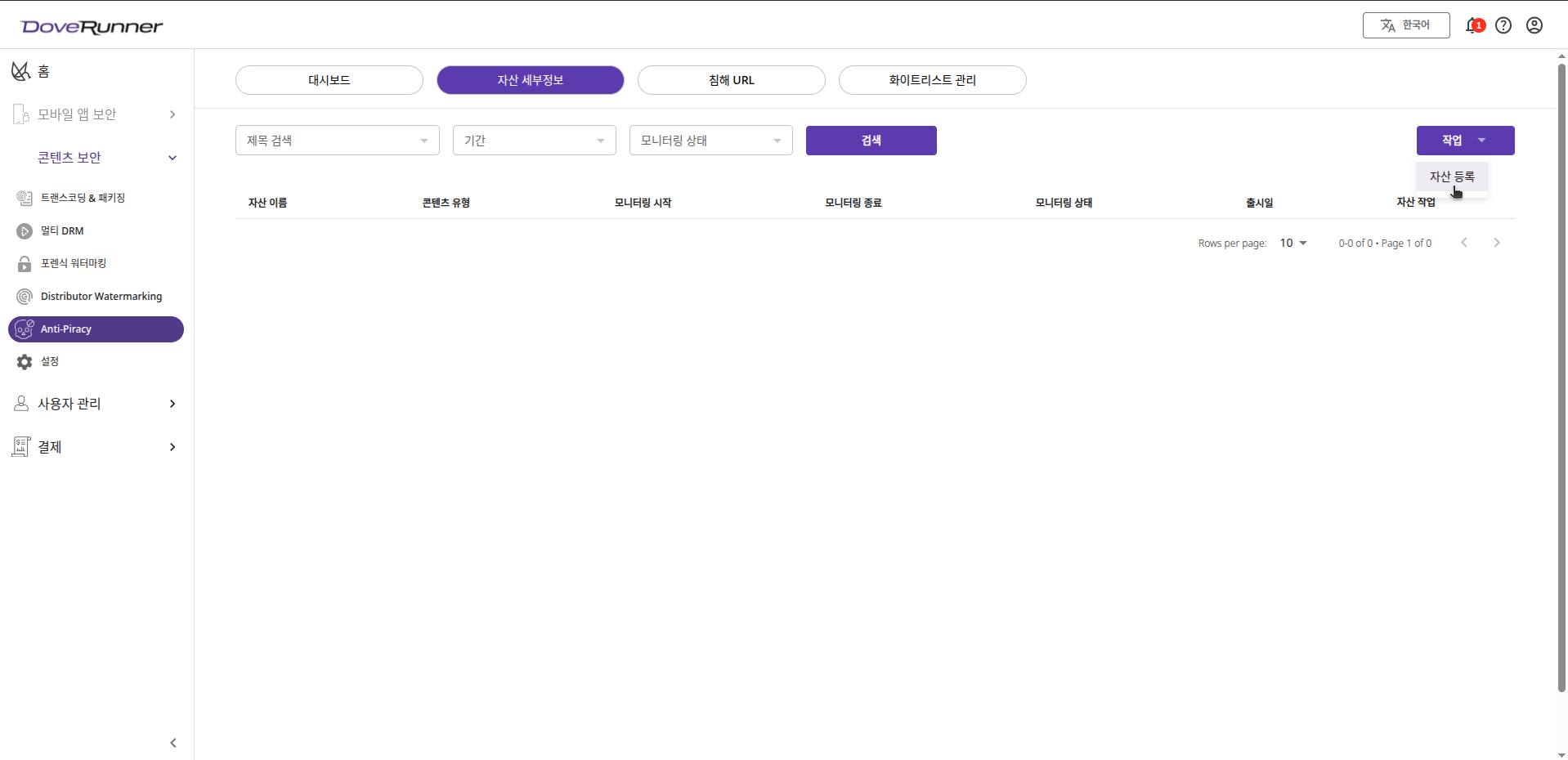
- 자산 세부정보 탭 우측 상단의 액션 드롭다운을 클릭합니다.
- 드롭다운에서 자산 등록을 선택합니다.
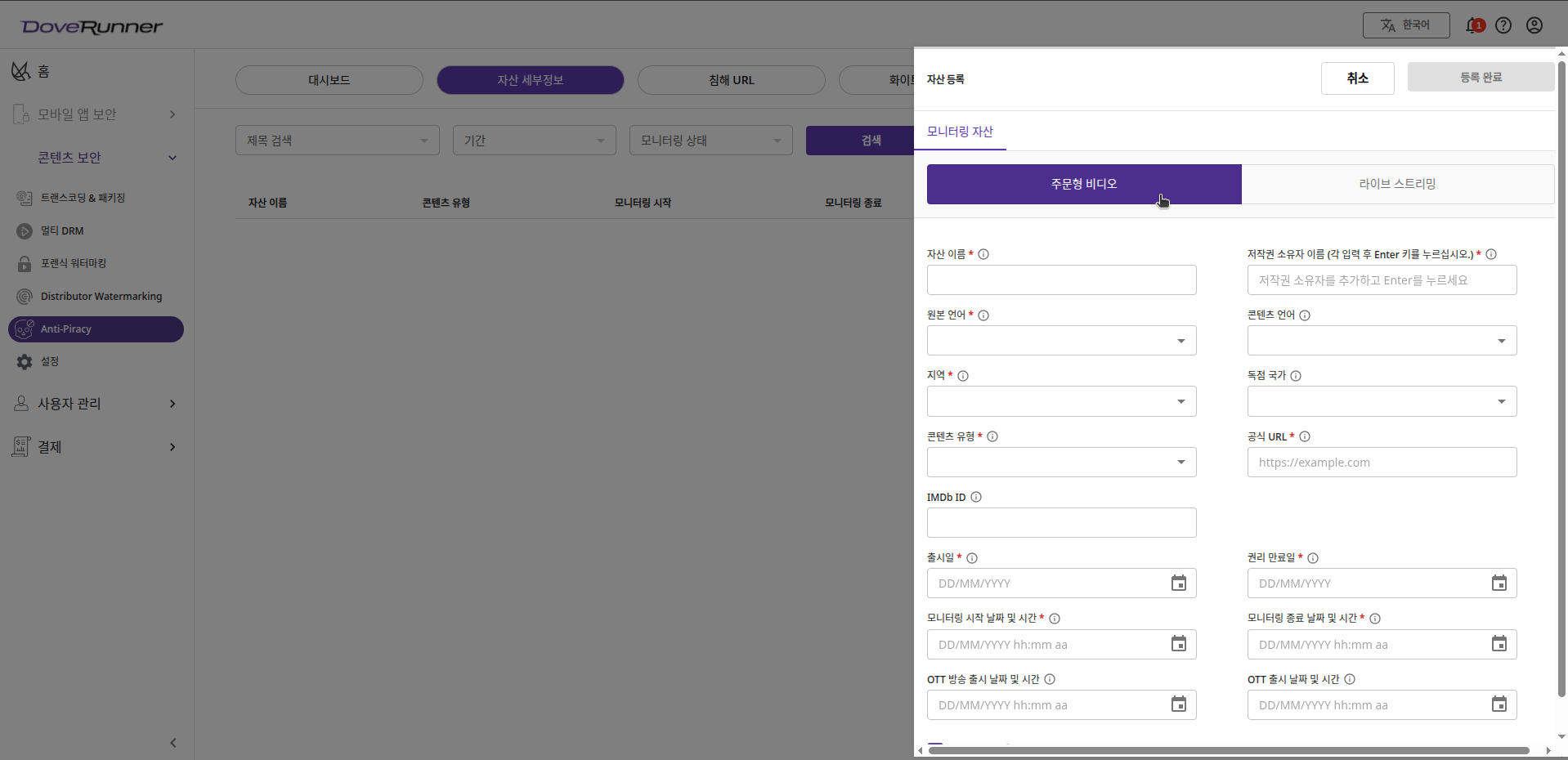
- 등록 양식이 열립니다. 모니터링 전용 — VOD 탭으로 이동합니다.
-
모든 필수 항목을 입력합니다. 다음 날짜 유효성 검사 규칙이 적용됩니다:
규칙 제약 조건 권리 만료일 출시일 이전으로 설정할 수 없습니다. 모니터링 시작일 출시일 이전으로 설정할 수 없습니다. 모니터링 종료일 모니터링 시작일 이전이거나 권리 만료일 이후로 설정할 수 없습니다. OTT 출시일 출시일 이전이거나 권리 만료일 이후로 설정할 수 없습니다. -
모든 데이터를 입력하고 유효성 검사가 완료되면 자산 등록을 클릭합니다.
-
등록된 자산이 자산 테이블에 표시됩니다: 자산 이름, 콘텐츠 유형, 모니터링 시작, 모니터링 종료, 모니터링 상태, 출시일, 자산 액션.
1.3 자산 편집
Section titled “1.3 자산 편집”- 수정할 자산의 자산 액션 컬럼에서 연필(편집) 아이콘을 클릭합니다.

- 현재 세부 정보가 미리 채워진 편집 양식이 열립니다.
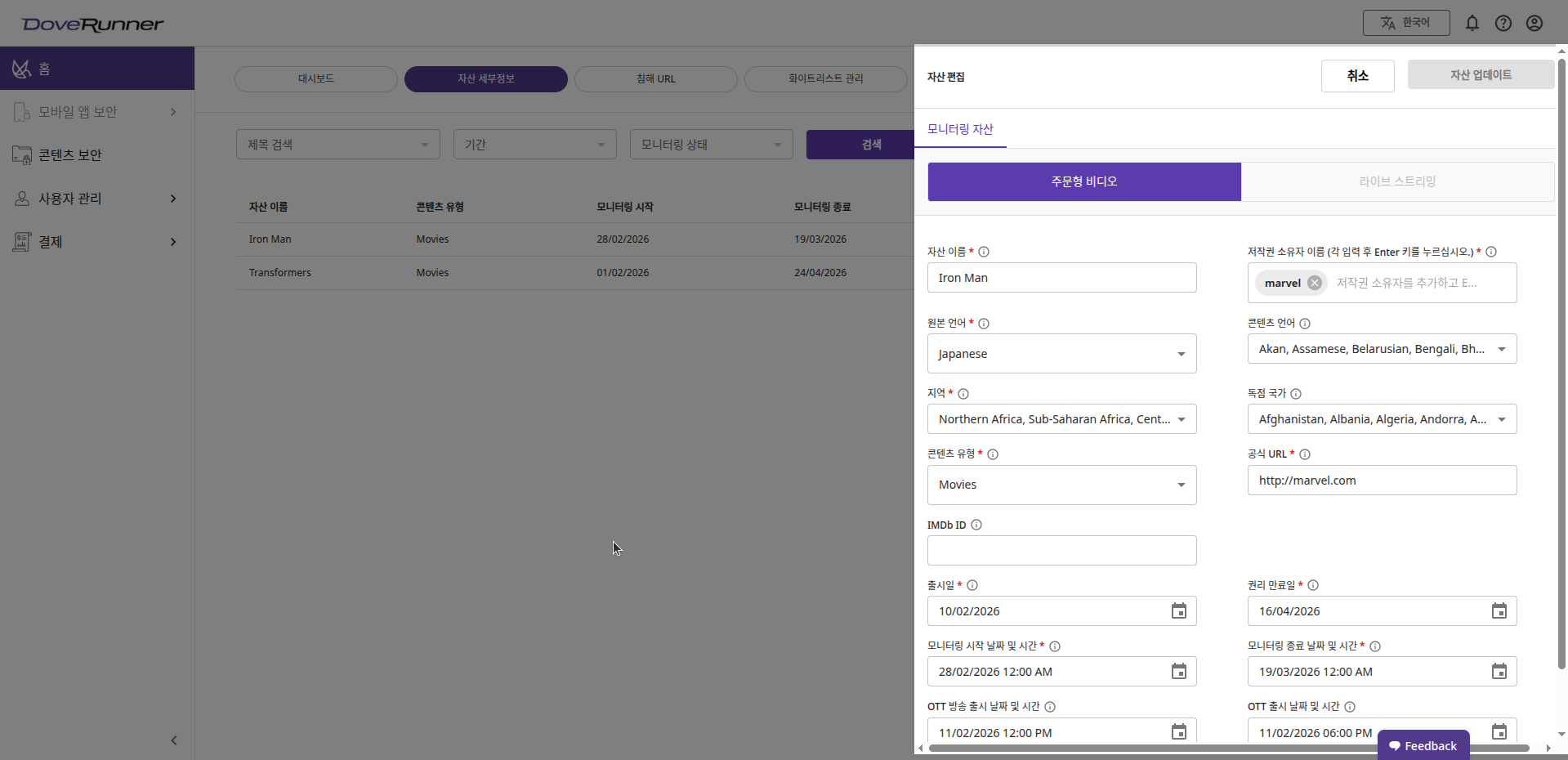
- 원하는 내용을 변경하고 자산 업데이트를 클릭합니다.
1.4 모니터링 중지
Section titled “1.4 모니터링 중지”- 해당 자산의 자산 액션 컬럼에서 중지 아이콘 (원형 X, 가운데 아이콘)을 클릭합니다.

- 모니터링 상태가 즉시 OFF로 설정됩니다.
1.5 모니터링 시작
Section titled “1.5 모니터링 시작”- 해당 자산의 자산 액션 컬럼에서 시작 아이콘 (원형 재생 버튼, 가운데 아이콘)을 클릭합니다.

- 모니터링 종료 날짜를 선택하는 팝업이 표시되며, 날짜를 선택한 후 모니터링 시작 버튼을 누릅니다.
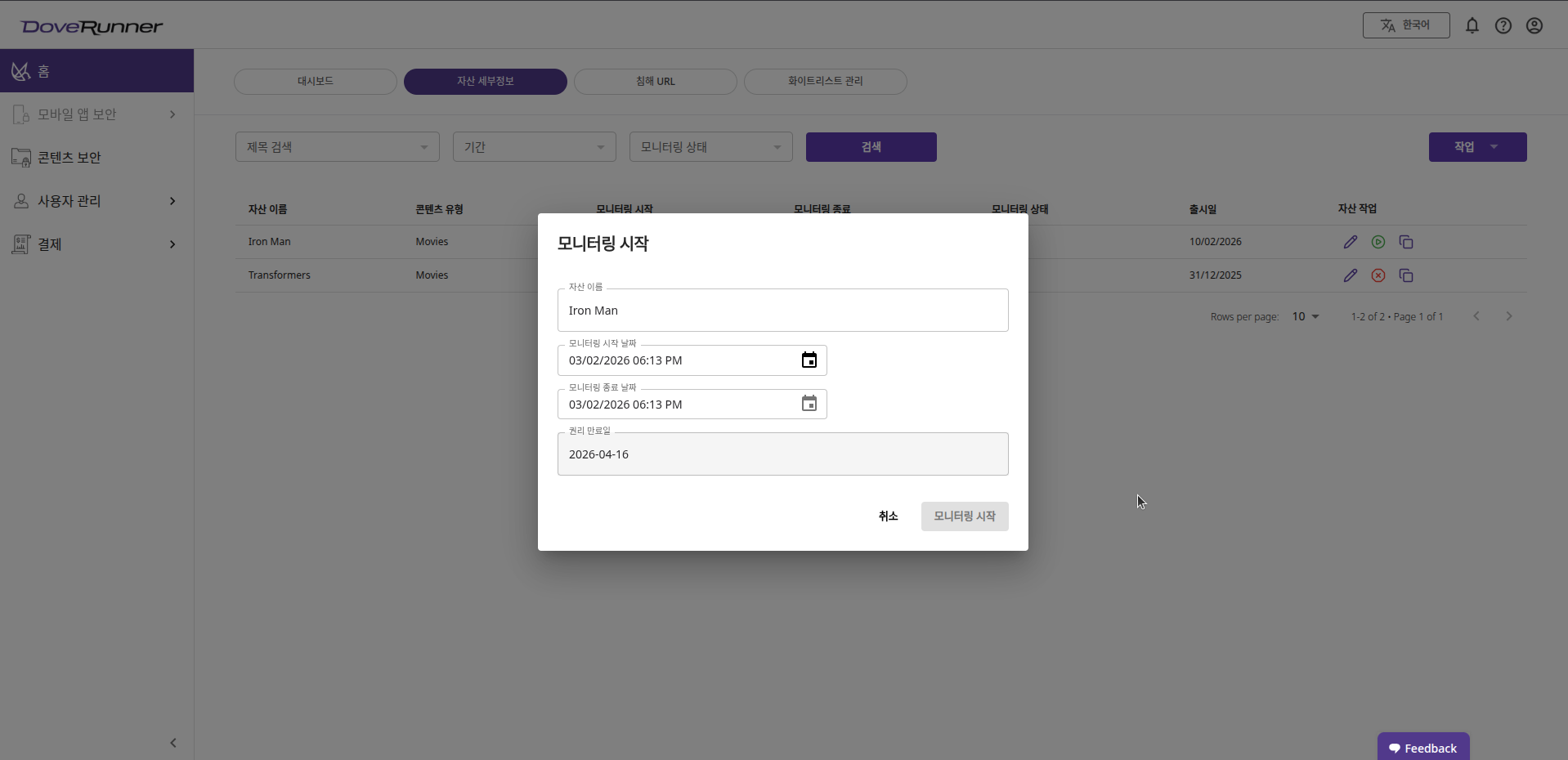
- 모니터링 상태가 즉시 ON으로 설정됩니다.
1.6 자산 복제
Section titled “1.6 자산 복제”- 자산 액션 컬럼에서 복제 아이콘 (세 번째 아이콘)을 클릭합니다.

- 원본 자산의 설정이 미리 채워진 등록 양식이 열립니다. 단, 자산 이름과 공식 URL은 고유해야 하므로 미리 채워지지 않습니다.
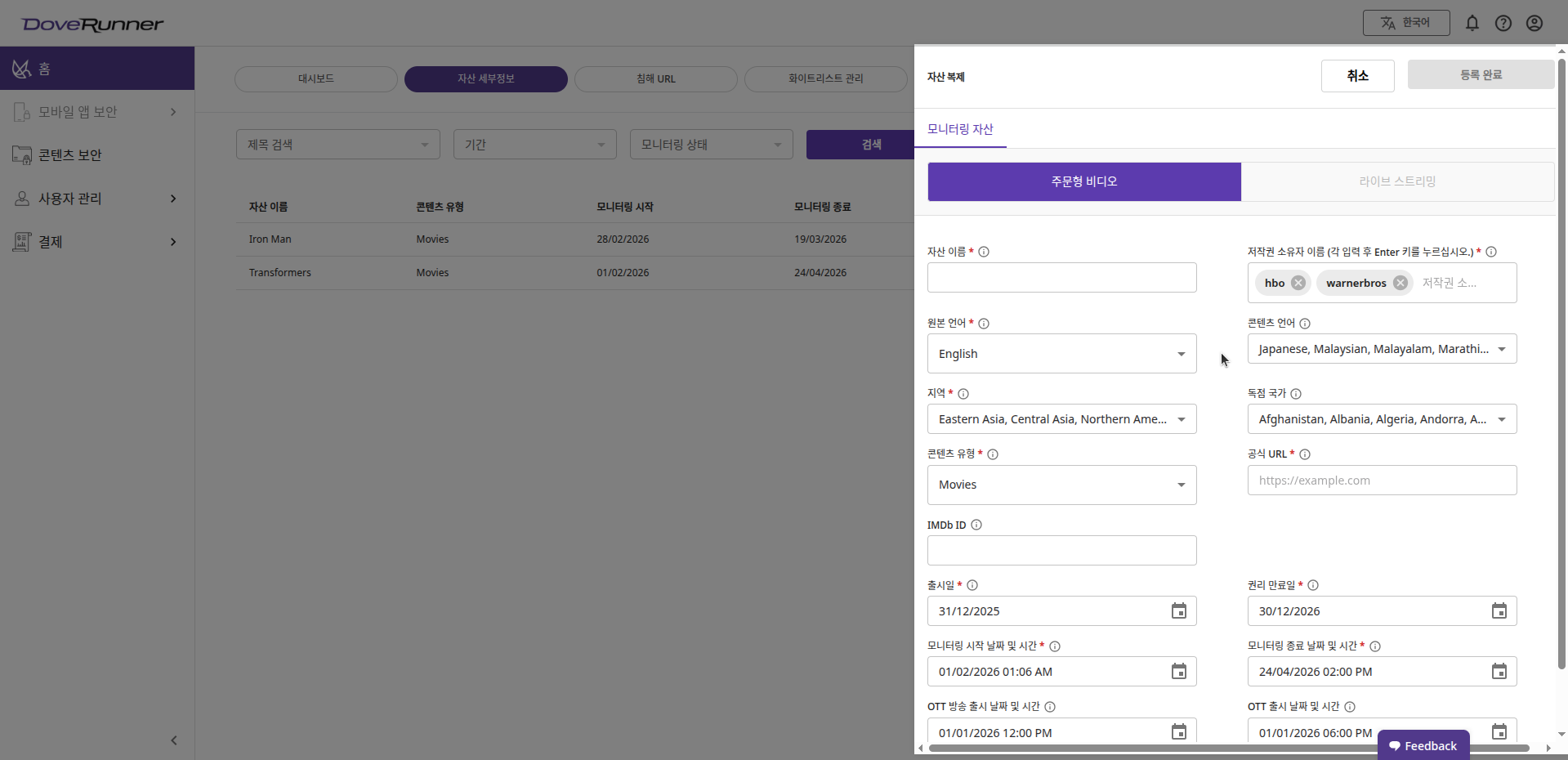
- 새 자산 이름과 공식 URL을 입력하고, 기타 항목을 필요에 따라 조정한 후 자산 등록을 클릭합니다.
1.7 자산 필터링
Section titled “1.7 자산 필터링”자산 테이블 위의 필터 컨트롤을 사용하여 표시 결과를 좁힌 후 검색을 클릭합니다:
| 필터 | 설명 |
|---|---|
| 제목 검색 | 이름으로 자산을 필터링합니다. |
| 기간 | 특정 모니터링 기간 범위로 필터링합니다. |
| 모니터링 상태 | ON 또는 OFF 상태로 필터링합니다. |
1.8 페이지네이션
Section titled “1.8 페이지네이션”테이블 하단의 페이지당 행 수 드롭다운을 사용하여 페이지당 표시되는 자산 수를 설정합니다. 화살표 버튼을 사용하여 페이지 간을 이동합니다 (예: 1–2 / 2 • 1 페이지 / 1).
2 침해 URL
Section titled “2 침해 URL”침해 URL 탭은 DoveRunner 시스템이 식별한 불법 복제 링크를 검색 및 필터링 가능한 테이블로 표시합니다.
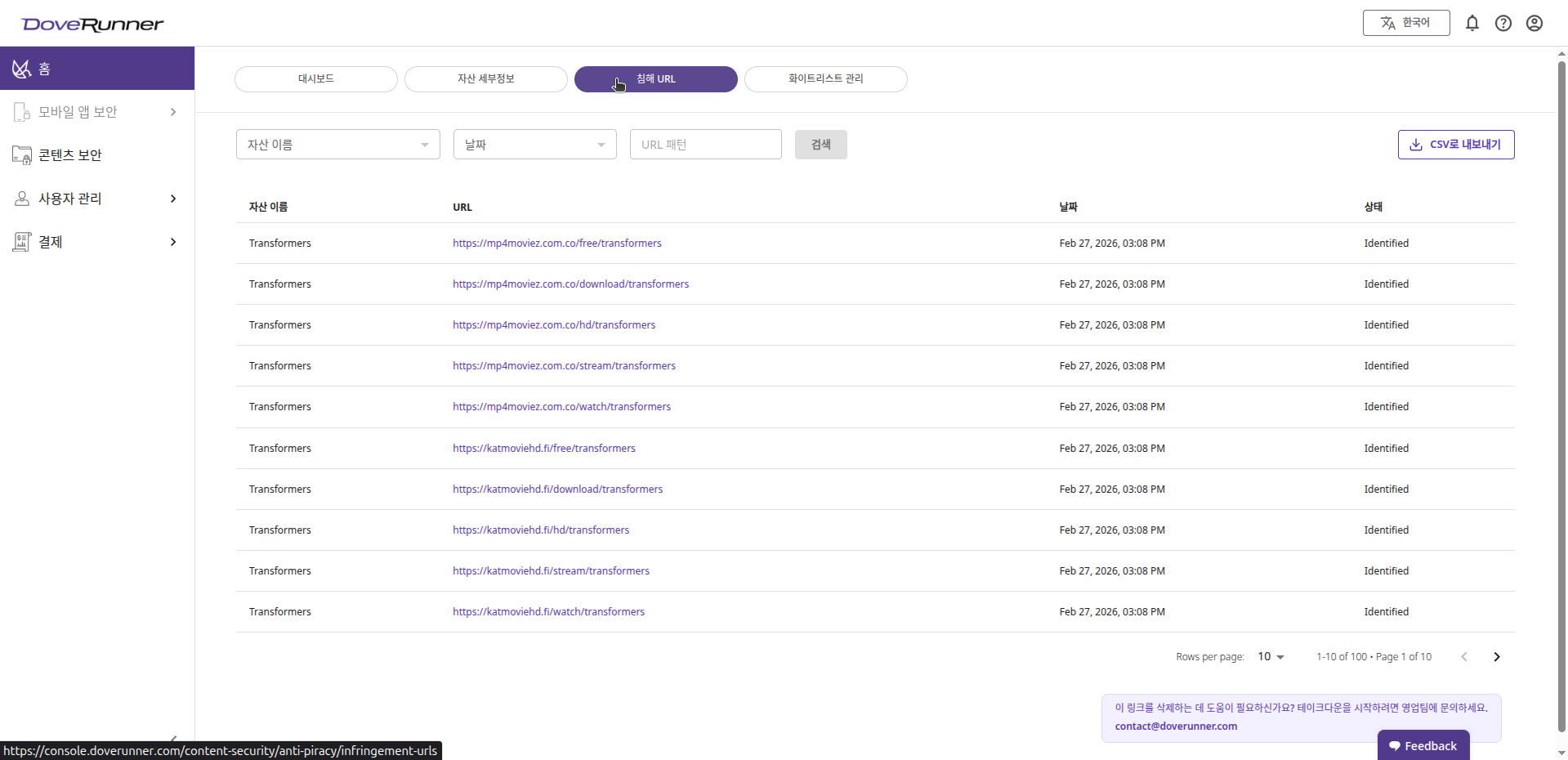
침해 URL 테이블 컬럼
Section titled “침해 URL 테이블 컬럼”| 컬럼 | 설명 |
|---|---|
| 자산 이름 | 침해 URL과 연결된 모니터링 자산. |
| URL | 식별된 불법 복제 링크의 전체 URL. |
| 날짜 | URL이 탐지되거나 업로드된 날짜 및 시간. |
| 상태 | URL의 현재 상태 (예: 식별됨). |
2.2 침해 URL 필터링
Section titled “2.2 침해 URL 필터링”테이블 상단의 필터 컨트롤을 사용한 후 검색을 클릭합니다:
| 필터 | 설명 |
|---|---|
| 자산 이름 | 연결된 모니터링 자산으로 필터링합니다. |
| 날짜 | 탐지 날짜 범위로 필터링합니다. |
| 제출자 | URL을 제출한 주체 또는 프로세스로 필터링합니다. |
| URL 패턴 | 특정 패턴 또는 문자열이 포함된 URL을 검색합니다. |
2.3 침해 URL 내보내기
Section titled “2.3 침해 URL 내보내기”- 원하는 필터를 적용하여 목록을 좁힙니다.
- 우측 상단의 CSV로 내보내기 버튼을 클릭합니다.
- 필터링된 URL 데이터가 포함된 CSV 파일이 기기에 다운로드됩니다.
2.4 페이지네이션
Section titled “2.4 페이지네이션”테이블 하단의 페이지당 행 수 드롭다운과 화살표 버튼을 사용하여 페이지 간을 이동합니다.
3 화이트리스트 관리
Section titled “3 화이트리스트 관리”화이트리스트 관리 탭에서는 침해로 표시되지 않아야 하는 합법적인 URL 및 도메인을 정의할 수 있습니다 — 승인된 파트너 채널, 라이선스 플랫폼, 콘텐츠 권리를 보유한 외부 웹사이트 등이 해당됩니다.
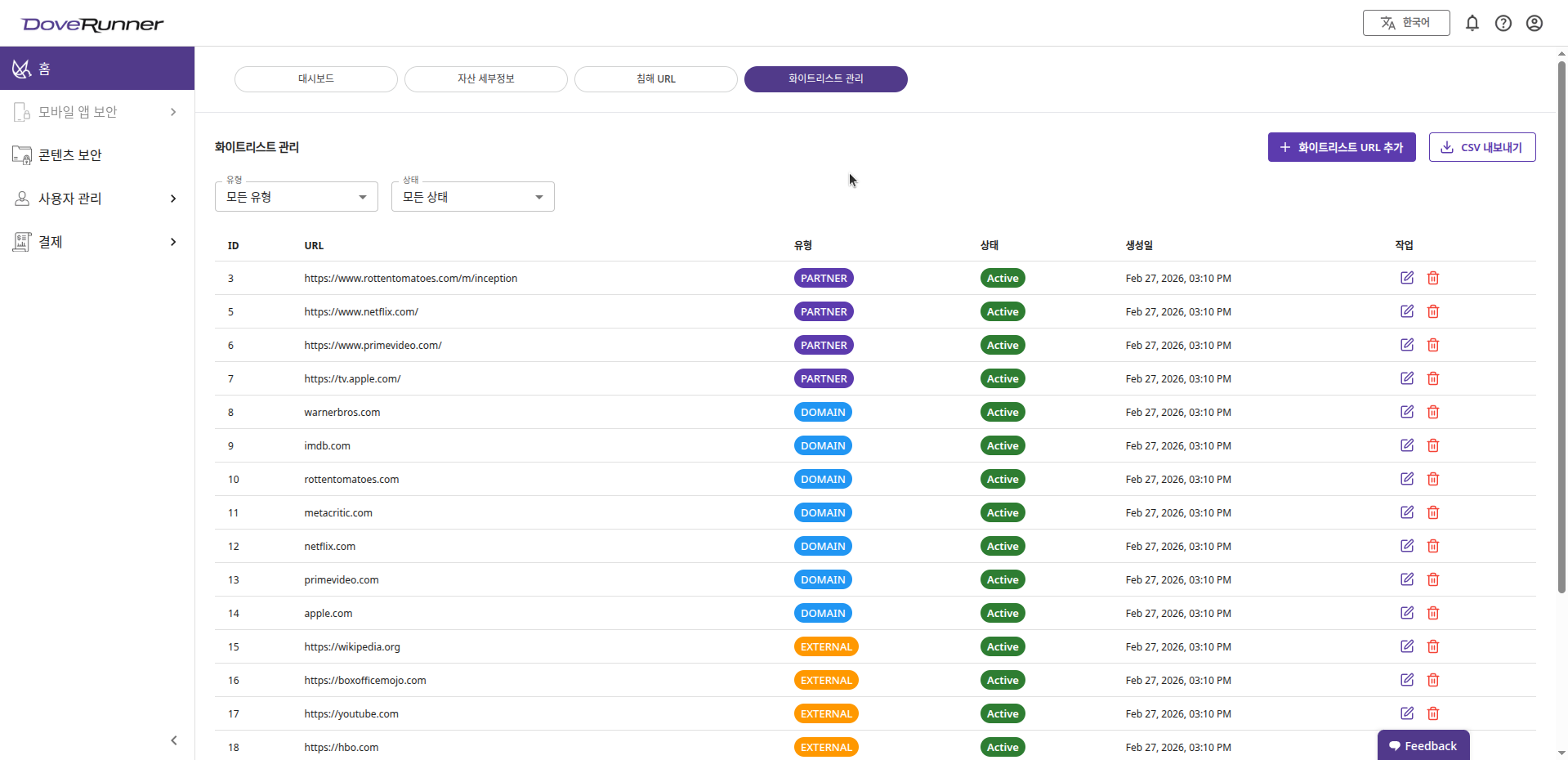
화이트리스트 테이블 컬럼
Section titled “화이트리스트 테이블 컬럼”| 컬럼 | 값 | 설명 |
|---|---|---|
| ID | 숫자 | 항목에 대해 자동 생성된 고유 식별자. |
| URL | 전체 URL 또는 도메인 | 화이트리스트에 등록된 URL 또는 도메인. |
| 유형 | DOMAIN / PARTNER / EXTERNAL | 화이트리스트 항목의 분류. |
| 상태 | 활성 / 비활성 | 항목의 현재 적용 여부. |
| 생성일시 | 타임스탬프 | 항목이 생성된 날짜 및 시간. |
| 액션 | 편집 / 삭제 아이콘 | 항목을 편집하거나 비활성화/활성화합니다. |
URL 유형
Section titled “URL 유형”| 유형 | 설명 | 예시 |
|---|---|---|
| PARTNER | 공식 라이선스 배포 채널 또는 승인된 소셜 미디어 페이지. | https://www.facebook.com/wavemusicofficial |
| DOMAIN | 모든 하위 페이지를 제외해야 하는 신뢰할 수 있는 루트 도메인. http/https 없이 입력합니다. | google.com, *.bola.com |
| EXTERNAL | 콘텐츠를 합법적으로 호스팅하는 라이선스 제3자 외부 웹사이트. | https://internet-television.net |
3.2 화이트리스트 URL 추가 — 직접 입력
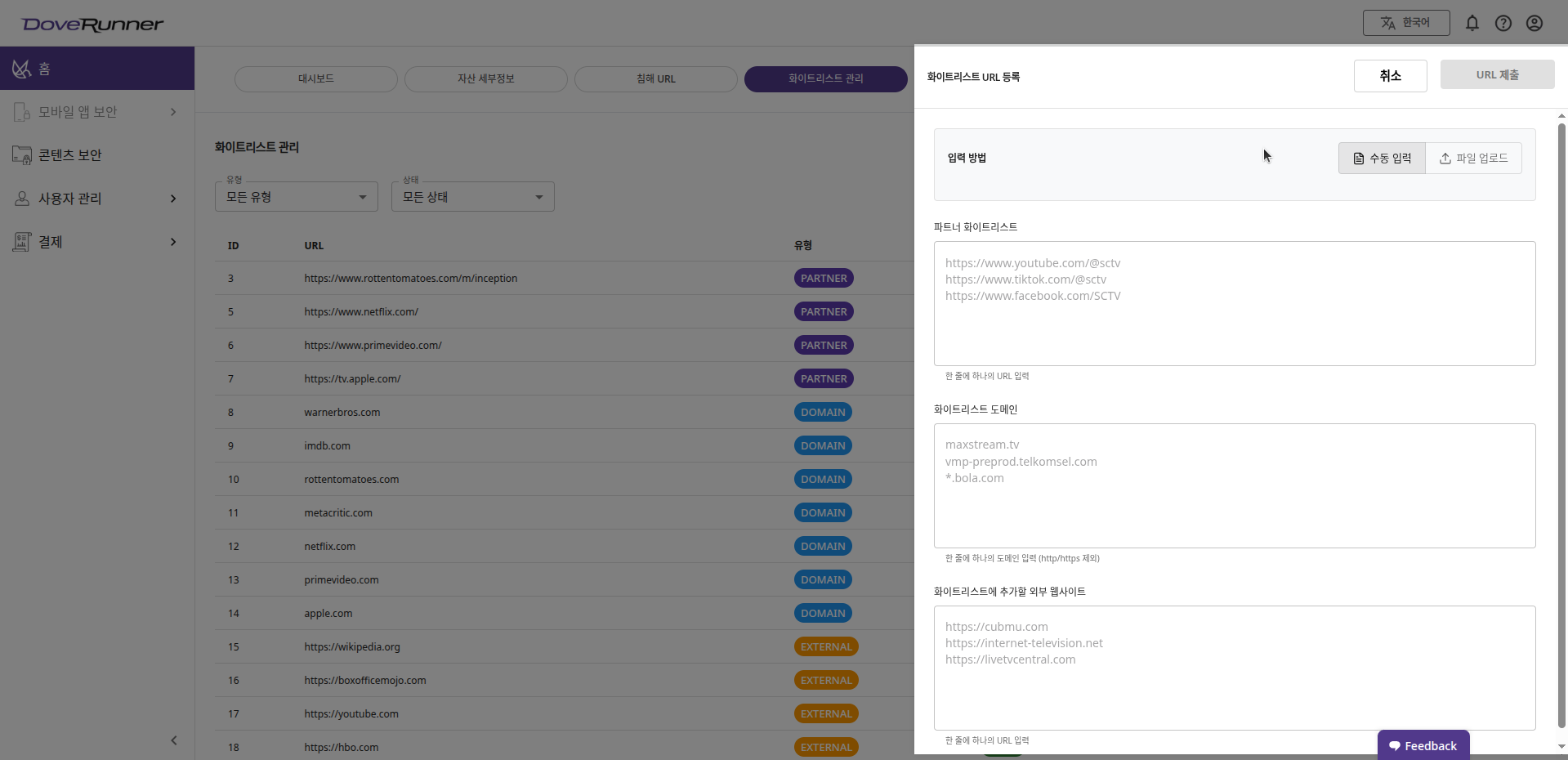
Section titled “3.2 화이트리스트 URL 추가 — 직접 입력”- 우측 상단의 + 화이트리스트 URL 추가 버튼을 클릭합니다.
- 열린 패널에서 직접 입력 탭이 선택되어 있는지 확인합니다.
-
해당 필드에 URL을 입력합니다:
필드 형식 예시 파트너 화이트리스트 줄당 하나의 전체 URL https://www.youtube.com/@sctv화이트리스트 도메인 줄당 하나의 도메인 ( http/https제외)maxstream.tv화이트리스트에 추가할 외부 웹사이트 줄당 하나의 전체 URL https://cubmu.com -
URL 제출을 클릭하여 모든 항목을 저장합니다.
3.2.2 화이트리스트 URL 추가 — 파일 업로드
Section titled “3.2.2 화이트리스트 URL 추가 — 파일 업로드”- + 화이트리스트 URL 추가 버튼을 클릭하고 파일 업로드 탭을 선택합니다.
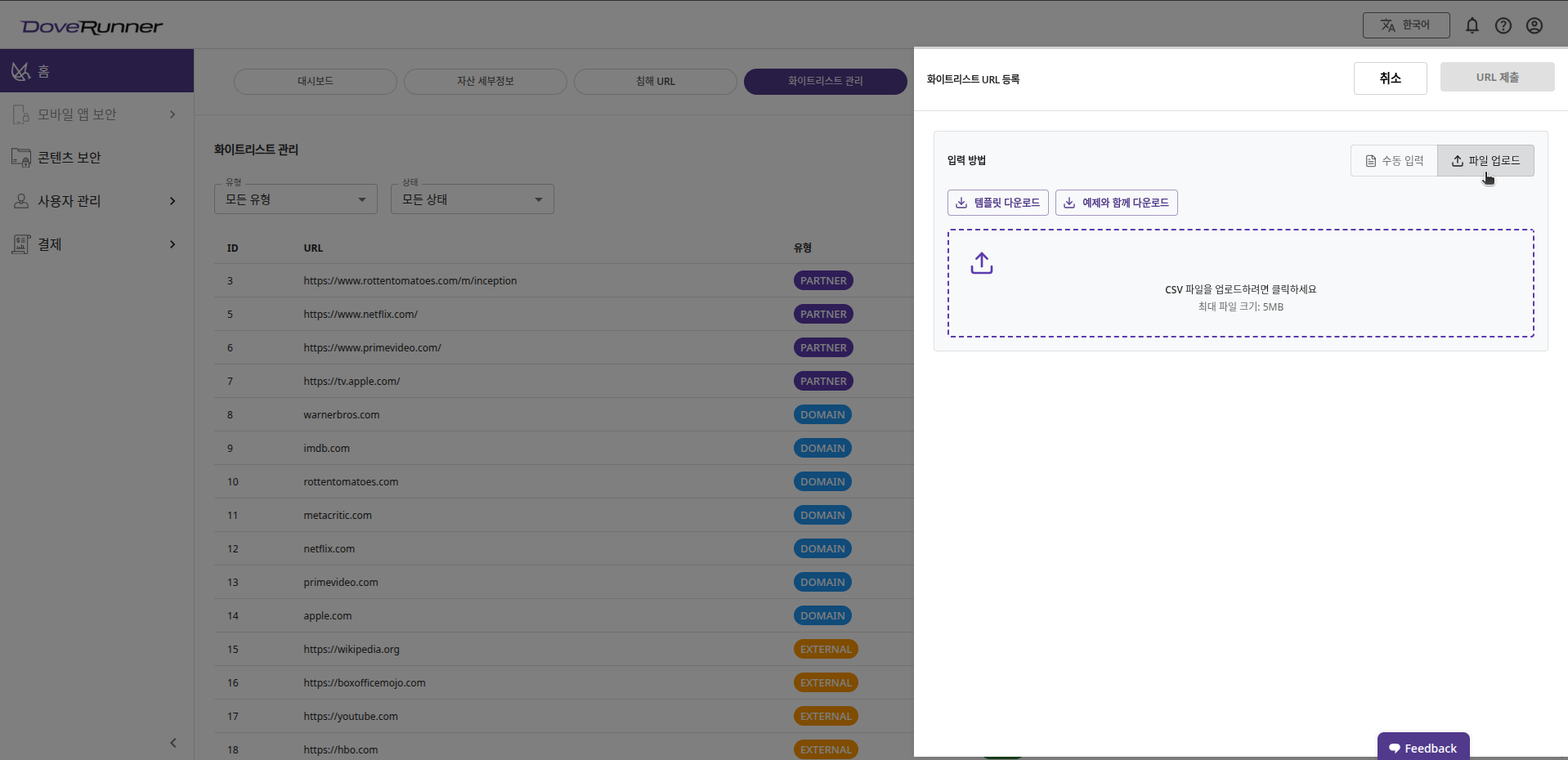
- 제공된 템플릿 또는 예시가 포함된 템플릿을 다운로드하여 파일 형식을 확인합니다.
- 템플릿에 화이트리스트 데이터를 입력하고 저장합니다.
- 파일 업로드 컨트롤을 사용하여 완성된 파일을 업로드합니다.
- URL 제출을 클릭하여 업로드된 항목을 처리하고 저장합니다.
3.3 화이트리스트 항목 편집
Section titled “3.3 화이트리스트 항목 편집”- 수정할 항목 옆의 액션 컬럼에서 편집(연필) 아이콘을 클릭합니다.
- URL 또는 기타 세부 정보를 필요에 따라 업데이트합니다.
- 변경 사항을 확인하여 저장합니다.
3.4 항목 비활성화 및 재활성화
Section titled “3.4 항목 비활성화 및 재활성화”화이트리스트 항목을 영구적으로 삭제하는 대신 일시적으로 비활성화할 수 있습니다:
- 비활성화: 액션 컬럼의 삭제(휴지통) 아이콘을 클릭합니다. 아이콘이 **체크 표시(✓)**로 변경되어 항목이 비활성화되었음을 나타냅니다.
- 재활성화: 체크 표시 아이콘을 클릭하여 항목을 활성 상태로 복원합니다.
3.5 화이트리스트 항목 필터링
Section titled “3.5 화이트리스트 항목 필터링”테이블 위의 필터 드롭다운을 사용하여 결과를 좁힙니다:
| 필터 | 옵션 |
|---|---|
| 유형 | 전체 유형 / DOMAIN / PARTNER / EXTERNAL |
| 상태 | 전체 상태 / 활성 / 비활성 |
3.6 화이트리스트 데이터 내보내기
Section titled “3.6 화이트리스트 데이터 내보내기”우측 상단의 CSV로 내보내기 버튼을 클릭하여 현재 표시된 모든 화이트리스트 항목을 CSV 파일로 다운로드합니다.
4 대시보드
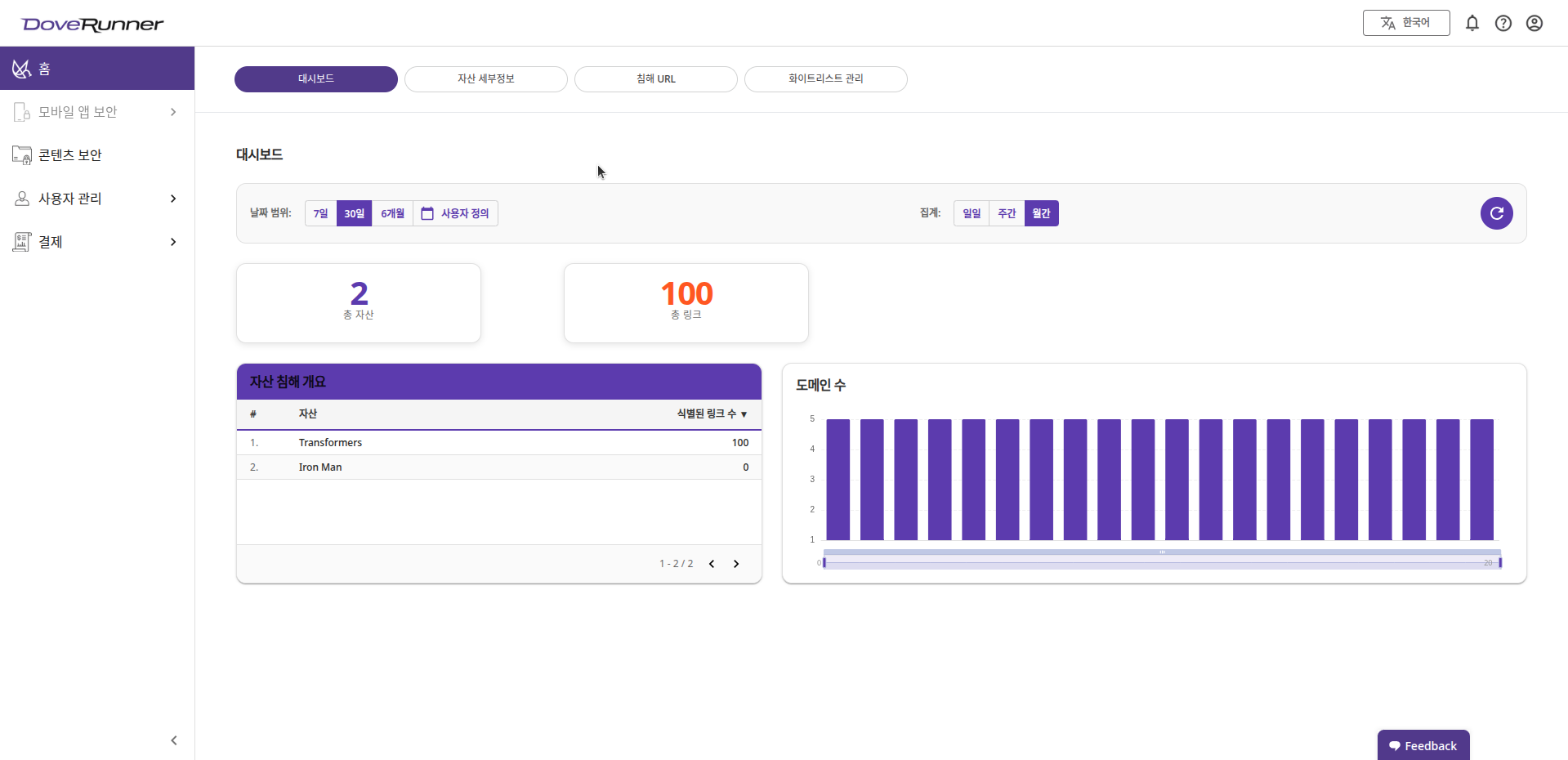
Section titled “4 대시보드”대시보드 탭은 모니터링 중인 모든 자산의 불법 복제 방지 활동에 대한 시각적 요약을 제공합니다 — 자산 세부정보 및 침해 URL의 데이터를 한눈에 볼 수 있는 지표와 차트로 통합하여 보여줍니다.
날짜 범위 및 집계 컨트롤
Section titled “날짜 범위 및 집계 컨트롤”| 컨트롤 | 설명 |
|---|---|
| 7일 | 지난 7일간의 데이터를 표시합니다. |
| 30일 | 지난 30일간의 데이터를 표시합니다 (기본값). |
| 6개월 | 지난 6개월간의 데이터를 표시합니다. |
| 사용자 지정 | 달력 선택기를 통해 사용자 지정 날짜 범위를 선택합니다. |
| 일별 | 차트를 일별로 분류합니다. |
| 주별 | 차트를 주별로 분류합니다. |
| 월별 | 차트를 월별로 분류합니다 (기본값). |
| 새로고침 | 대시보드 데이터를 수동으로 새로고침합니다. |
| 지표 | 색상 | 설명 |
|---|---|---|
| 전체 자산 | 보라색 | 모니터링에 등록된 콘텐츠 자산의 총 수. |
| 전체 링크 | 주황색 | 선택된 날짜 범위 내 모든 자산에서 식별된 침해 URL의 총 수. |
자산 침해 개요
Section titled “자산 침해 개요”자산 침해 개요 테이블은 식별된 침해 링크 수를 기준으로 모니터링 자산을 순위별로 정렬합니다. 각 자산에 대해 다음 정보가 표시됩니다:
- 순위 (#)
- 자산 이름
- 식별된 링크 수
테이블 하단의 페이지네이션 화살표를 사용하여 모든 자산을 탐색합니다. 이 보기는 불법 복제 방지 조치가 가장 시급하게 필요한 자산을 우선순위화하는 데 도움이 됩니다.
도메인 수 차트
Section titled “도메인 수 차트”도메인 수 막대 차트는 도메인별 침해 URL의 분포를 시각화합니다. 각 막대는 고유한 도메인을 나타내며, 막대의 높이는 선택된 날짜 범위 내 해당 도메인에서 발견된 침해 링크의 수를 나타냅니다. 도메인이 많을 경우 가로 스크롤 바를 통해 탐색할 수 있습니다.