

팀 관리
DoveRunner 모바일 앱 보안 계정 모듈은 사용자가 자신의 프로필 관리, 팀 구성원 보기 또는 추가, 조직 계정 관리 등과 같은 모든 계정 관련 활동을 유지 관리하는 데 도움이 되며, 각각 다른 탭 섹션으로 구분되어 있습니다.
ADC 계정(콘솔)을 보려면:
- https://console.doverunner.com에서 ADC 콘솔을 엽니다
- DoveRunner 모바일 앱 보안 계정 자격 증명으로 로그인합니다
- 탐색 창에서 ‘Organization’을 선택합니다
목차
DoveRunner 모바일 앱 보안은 여러 팀 구성원이 실시간 스트리밍, 해킹 대시보드, 봉인 서비스와 같은 서비스를 사용하기 위해 동일한 계정을 운영할 수 있는 조직 계정을 지원합니다. 팀 구성원의 도움으로 모든 청구가 관리 계정에 포함되어 여러 카드 등록, 계정 유지 관리 등을 피할 수 있습니다.
구성원 보기
Section titled “구성원 보기”ADC 콘솔에 액세스할 수 있는 조직의 구성원을 볼 수 있습니다.
조직의 구성원을 보려면:
- 콘솔에 로그인합니다
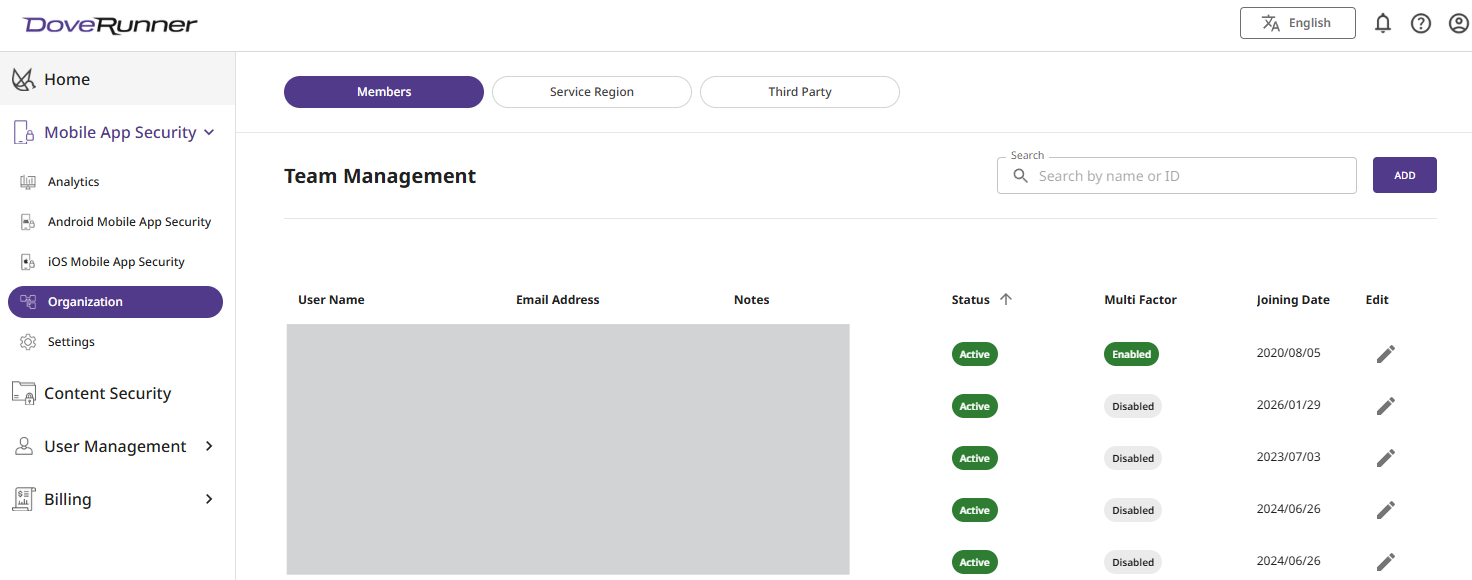
- “계정” -> “팀 구성원”을 클릭합니다
기본적으로 페이지에는 사용자 이름, 이메일 주소, 가입 날짜 및 추가된 주석이 포함된 목록의 모든 구성원이 표시됩니다. 상단 섹션에 쿼리를 제공하고 옆에 있는 “검색” 버튼을 클릭하여 필터를 적용할 수 있습니다.
구성원 초대
Section titled “구성원 초대”기존 ADC 계정 구성원은 계정 관리 섹션에서 신규/기존 DoveRunner 모바일 앱 보안 사용자를 조직 계정에 추가하도록 초대할 수 있습니다.
조직의 구성원을 보려면:
- 콘솔에 로그인합니다
- “계정” -> “팀 구성원”을 클릭합니다
- “초대”를 클릭합니다
- “팀 구성원 이메일 주소”를 입력하고 “초대”를 클릭합니다
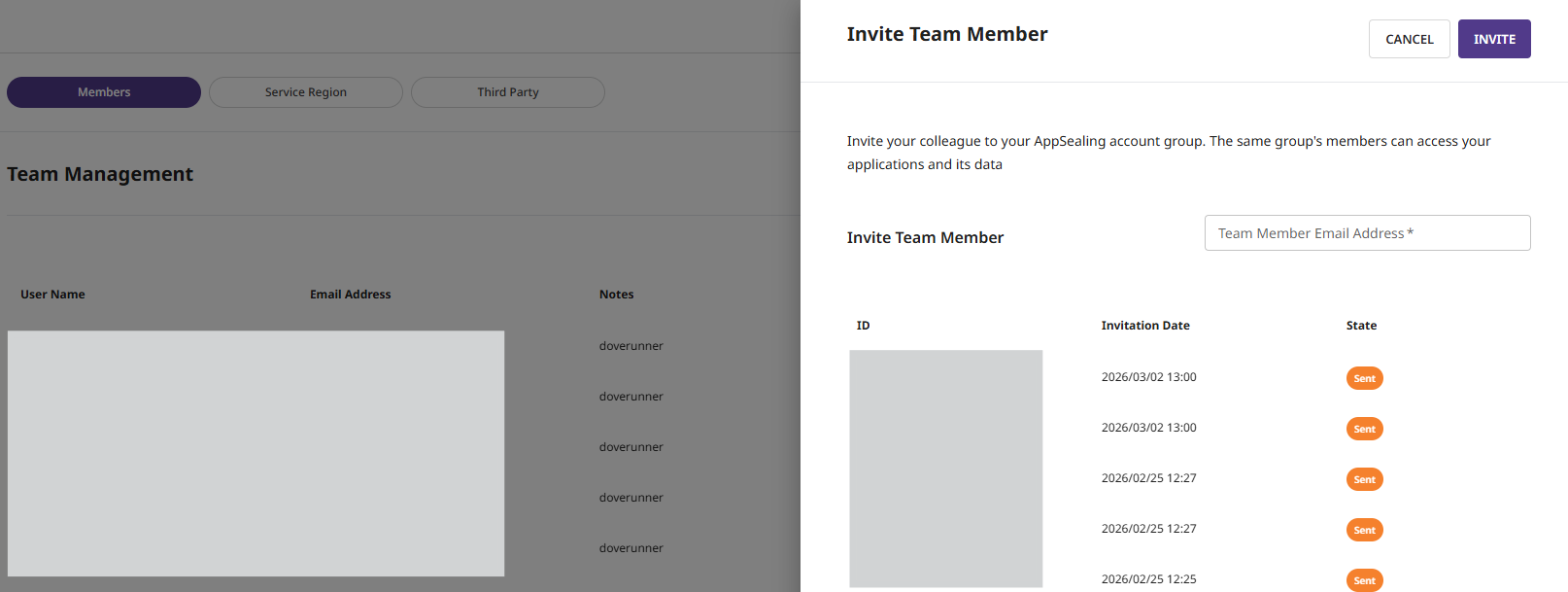
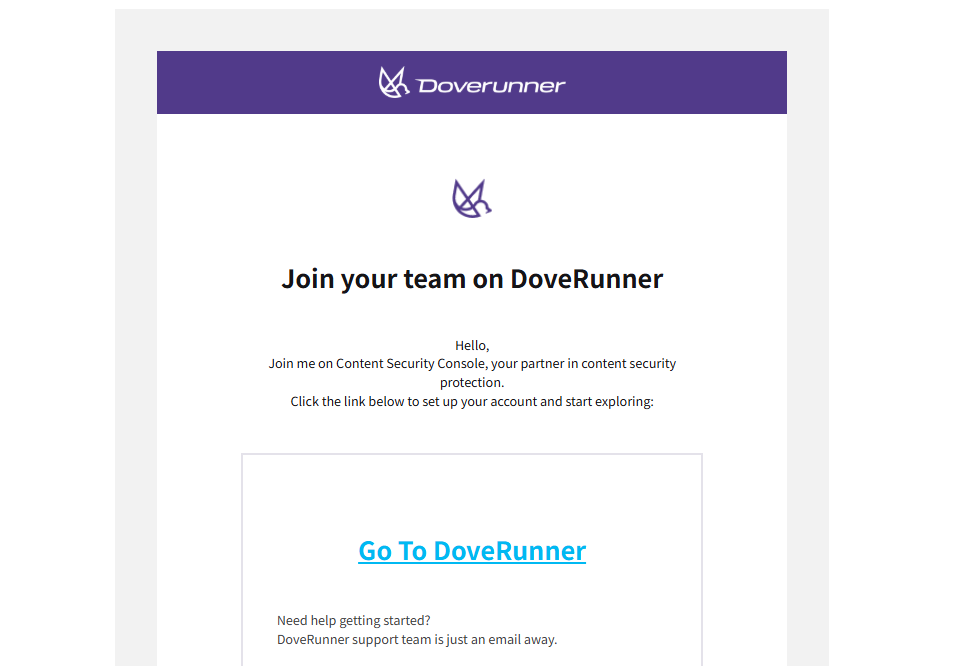
초대된 팀 구성원은 초대된 구성원이 신규 사용자인지 기존 DoveRunner 모바일 앱 보안 사용자인지에 따라 아래와 같이 10분 이내에 확인 메일을 받게 됩니다.
신규 사용자의 경우
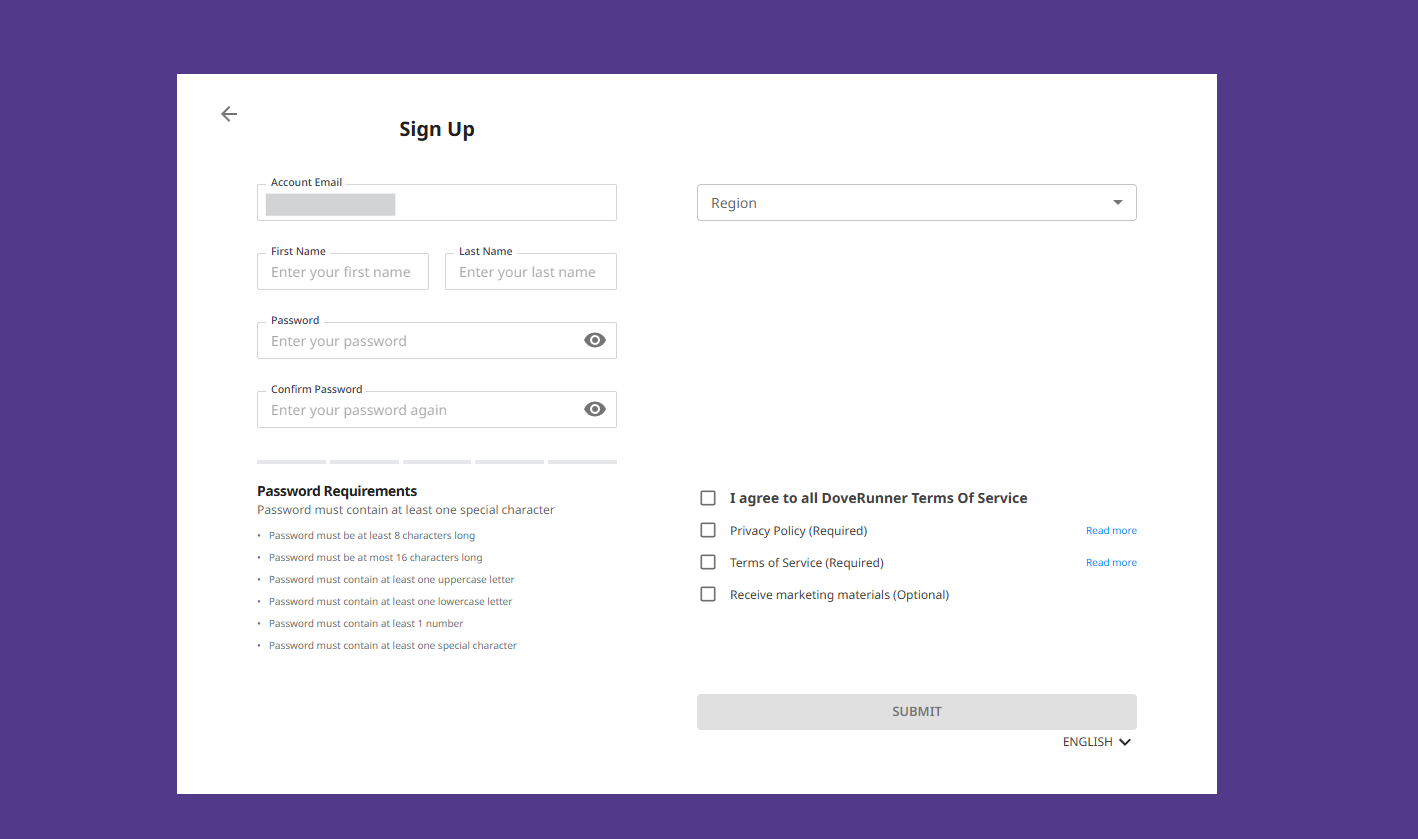
- 초대된 구성원이 신규 사용자인 경우 ADC 가입에 언급된 가입 프로세스 단계를 수행해야 합니다
- 가입 링크를 클릭하면 사용자는 새 계정을 설정하기 위해 ADC 콘솔로 리디렉션됩니다
기존 DoveRunner 모바일 앱 보안 사용자의 경우
- 기존 사용자를 초대하는 경우, 기존 사용자가 이미 도브러너 콘솔 및 앱보안 콘솔 등을 활성화 한 경우 DoveRunner 모바일 앱 보안 헬프데스크 센터에서 티켓을 발행하거나 support@appsealing.com으로 문의할 수 있습니다.